 Viral Video Tools
 YouTube 縮圖生成器:讓觀看理由一目瞭然
先讓觀眾看懂主體,再考慮戲劇效果。Viral Video Tools YouTube 縮圖生成器用於探索與真實影片相關的橫向視覺,從 GPT Image 2 文字模式、16:9/1K 開始。描述一個焦點、一個具體片刻,以及留給後期文字的空間,再把圖像與影片和標題一起比較。
圖像工作區
範例圖片
 29 / 30
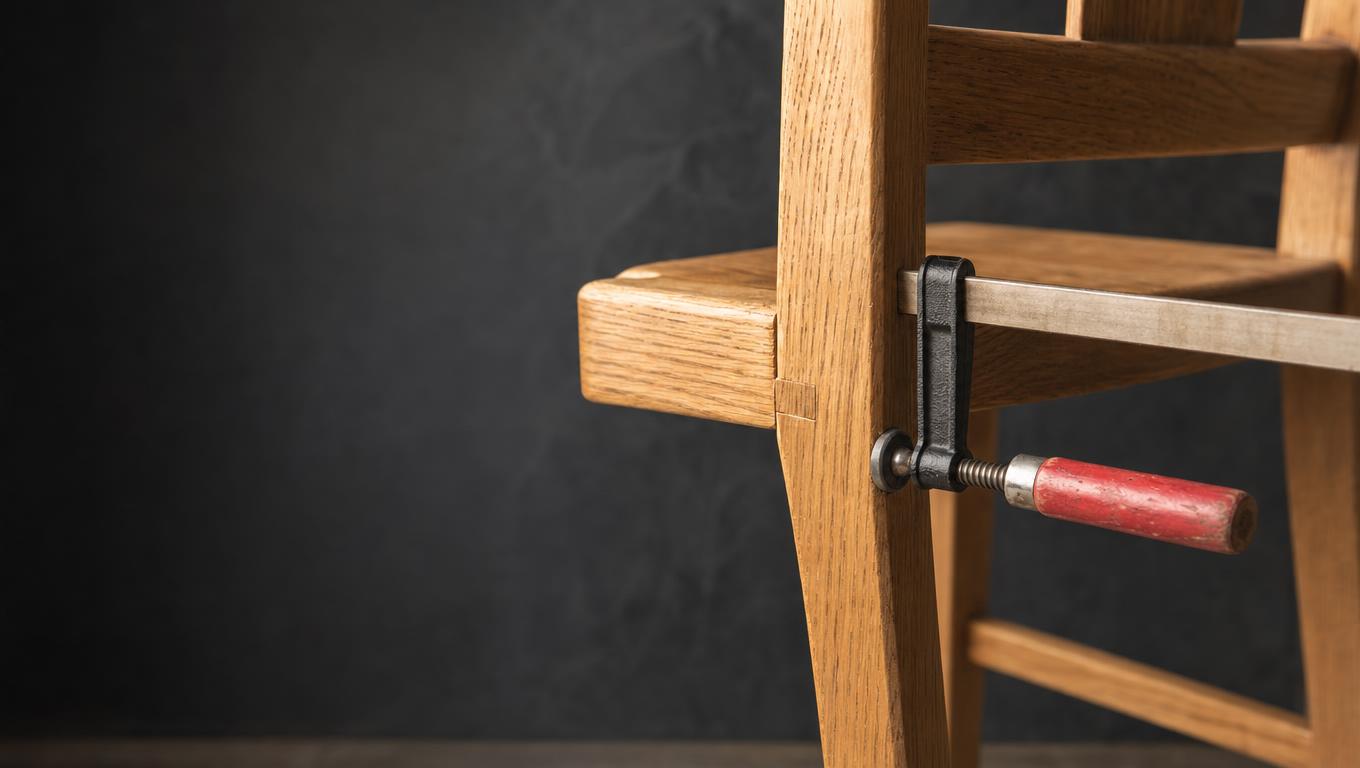
AI 生成的 DIY 縮圖概念,展示虛構的成年創作者。
簡介
給 YouTube 縮圖生成器一個真實的吸引點
圍繞觀眾實際會看到或學到的內容,撰寫 Viral Video Tools YouTube 縮圖生成器創作需求。
找到值得展示的片刻
修復桌子的影片,可以聚焦修好的角落或最終表面。給 Viral Video Tools YouTube 縮圖生成器這個具體片刻,比泛泛的工作室更清晰。一個明確視覺問題,比幾個無關工具更容易理解。
- 為 Viral Video Tools 用一句話寫出影片承諾。
- 讓 Viral Video Tools YouTube 縮圖生成器概念始終關聯這份承諾。
展示重要對比
小苗與支撐它的棚架放在一起,能提示園藝問題,無需想像不可能的收成。向 Viral Video Tools YouTube 縮圖生成器要求影片內容能夠支援的對比。尺度、狀態或位置差異都應有真實解釋。
避免再加入第二個故事
一張臉、一把壞椅子、時鐘和戲劇化天際線可能互相搶注意。告訴 Viral Video Tools YouTube 縮圖生成器哪個主體最重要。如果解釋某個元素為何存在,比解釋真實影片主題還費勁,就刪去它。
使用方法
如何使用 Viral Video Tools YouTube 縮圖生成器
- 提示詞步驟 1
選擇影片吸引點
在 YouTube 縮圖生成器中選擇 GPT Image 2 文字模式,描述真實影片中的一個片刻。
- 模型GPT Image 21K16:9提示詞步驟 2
建立一個焦點
為 YouTube 縮圖生成器提供突出主體、克制背景,以及可選的、補充影片標題的簡短文字。
- 版面配置預覽
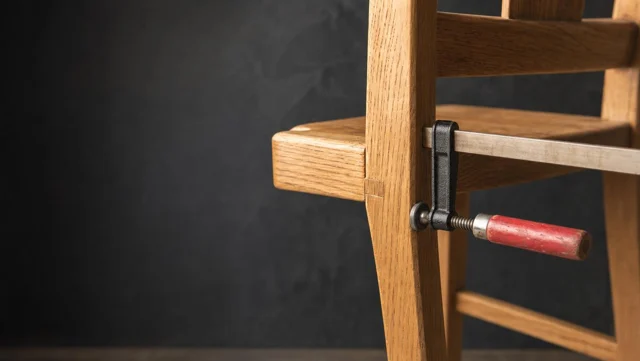 Fix Loose Wooden Chair Joints僅為版面配置預覽步驟 3
生成縮圖
在 YouTube 縮圖生成器中選擇橫向 1K 構圖,檢查顯示的點數,再生成一個集中的視覺方向。
- Create a wide 16:9 editorial thumbnail concept for a video about repairing a loose wooden chair joint. Show one close, clearly readable chair joint with a single clamp holding the repaired area; no hands or extra tools. Warm oak against a quiet slate workshop background, strong separation, natural side lighting. Keep the main object large enough to understand at a small preview size. Reserve the left quarter as calm dark space for a short question added separately. No embedded lettering, logos, exaggerated damage, or split-screen comparison.下載步驟 4
檢查小尺寸預覽
按手機尺寸檢查 YouTube 縮圖生成器結果,核對拼寫與內容真實性,再下載並自行上傳縮圖。
功能
讓 YouTube 縮圖生成器的焦點明顯可見
引導 Viral Video Tools YouTube 縮圖生成器圍繞一個焦點,以及更安靜的輔助環境構圖。
用大小建立優先順序
讓主要物體佔據足夠畫面,縮小後仍能辨認。修好的椅子接頭,需要比房間改造更近的視角。在 Viral Video Tools YouTube 縮圖生成器中指定裁切,避免要求所有位置都堆滿細節。
- 在 Viral Video Tools 創作需求中選擇一個主要物體、面孔或動作。
- 以小尺寸檢查 Viral Video Tools YouTube 縮圖生成器構圖。
讓主體與環境分離
暖色木物體可以襯在安靜冷色背景上,無需粗重的人造輪廓。為 Viral Video Tools YouTube 縮圖生成器指定主體與背景的色調反差。只有能解釋活動或幫助確定尺度的環境細節才需保留。
讓表情符合實際素材
人物主導的縮圖應使用相關表情,避免預設誇張驚訝。使用已獲授權的肖像時,切換參考編輯。Viral Video Tools YouTube 縮圖生成器不應暗示真實影片中沒有的反應或參與。

為 YouTube 縮圖排版留出空間
先規劃 Viral Video Tools YouTube 縮圖生成器取景,再決定是否需要附加文字。
讓短句補充畫面
畫面已清楚呈現受損鉸鏈時,「值得修嗎?」這樣的短句增加問題,而非重複物體名稱。給 Viral Video Tools YouTube 縮圖生成器安排一塊安靜區域,之後單獨放入短句。
- 為 Viral Video Tools 準備少量有用文字,避免塞進縮小版摘要。
- 讓 Viral Video Tools YouTube 縮圖生成器的焦點避開文字。
在自己的版面中新增最終文字
需要精確措辭或便於改稿時,要求圖像不含嵌入文字。Viral Video Tools YouTube 縮圖生成器產出 JPEG 圖像,沒有可編輯文字圖層。事後新增最終短句,便於自己掌握拼寫、間距、對比度和後續措辭。
檢查邊緣與介面遮擋
在重要面孔、物體和文字周圍留出空間。在實際目標預覽中測試構圖,避免假定每個邊緣都不會被遮住。Viral Video Tools YouTube 縮圖生成器圖像在周圍介面元素爭奪注意時,仍應傳達主題。
有目的地探索 YouTube 縮圖方向
用 Viral Video Tools YouTube 縮圖生成器比較針對同一個視覺問題的不同答案。
從橫向文字創作需求開始
從 GPT Image 2 文字模式、16:9/1K、單輸出開始。無需起始圖片,用三至 20,000 字元描述影片主體、視角和背景。檢查 Viral Video Tools YouTube 縮圖生成器設定,登入並準備足夠點數,雲端處理前核對報價。輸入與結果儲存到帳戶。
- 在 Viral Video Tools 中先描述物體關係,再新增光線形容詞。
- 讓 Viral Video Tools YouTube 縮圖生成器場景關聯真實影片。
具體細節重要時使用參考
GPT Image 2 圖片模式需要一至十六張參考。特定物體或人物重要時,上傳已獲授權的畫面或肖像。在 Viral Video Tools YouTube 縮圖生成器創作需求中標明每份來源用途。對照原圖檢查結果;文字保留要求不鎖定畫素或精確身分。
選擇便於比較的輸出
可選一至四個輸出,配合支援的比例以及 1K、2K 或 4K,請求採用 JPEG/high 品質。用相同問題比較 Viral Video Tools YouTube 縮圖生成器候選:焦點更清楚了嗎?更高解析度無法修復擁擠構圖,切換模型時需重新核對控制項。

按實際觀看尺寸檢查 YouTube 縮圖
Viral Video Tools YouTube 縮圖生成器圖像在細節消失後,仍應容易理解。
快速檢查能否辨認
把候選縮到小預覽尺寸,短暫移開視線再看回來。無需研究就能說出主體嗎?如果不能,就調整 Viral Video Tools YouTube 縮圖生成器創作需求,要求更近裁切、更少道具或更明顯分離。
- 在相同背景、相同尺寸下比較 Viral Video Tools 候選。
- 排除需要長篇解釋的 Viral Video Tools YouTube 縮圖生成器變體。
單獨核對事實細節
將工具、商品形狀、手和畫面暗示的結果,與實際影片素材核對。好看的圖像仍可能想像細節。選擇準確代表影片的 Viral Video Tools YouTube 縮圖生成器候選,避免僅挑最戲劇化的一張。
讓標題與圖像互相補充
把影片標題與縮圖放在一起讀。如果兩者表達完全相同的資訊,讓圖片展示一個範例或結果。完善 Viral Video Tools YouTube 縮圖生成器概念,使組合比單獨任何一項傳達更多資訊。

準備使用 YouTube 縮圖生成器圖像
在觀眾實際遇到的版面中完成 Viral Video Tools YouTube 縮圖生成器圖像。
同時儲存乾淨原圖
保留未加文字的副本,方便修改措辭時無需重做場景。旁邊儲存選中的 Viral Video Tools YouTube 縮圖生成器提示詞,讓後續取景或光線修改比憑記憶重啟更有針對性。
- 外部排版和裁切後,再檢查最終 Viral Video Tools 圖像。
- 保留尚未經過外部版面修改的 Viral Video Tools YouTube 縮圖生成器原圖。
檢查實際上傳預覽
透過平常的發布流程上傳成品,並檢查預覽。Viral Video Tools YouTube 縮圖生成器不連結 YouTube,也不代為發布。應在目標平台核對要求,避免認為生成概念已經適合直接使用。
從可比較的變化中學習
之後評估表現時,記錄具體變化:裁切、措辭,還是主體重點。不要把一次結果當作普遍規律。Viral Video Tools YouTube 縮圖生成器提供候選視覺,不承諾點選,也沒有內建測試平台。

範例提示詞
A repair worth watching
Create a wide 16:9 editorial thumbnail concept for a video about repairing a loose wooden chair joint. Show one close, clearly readable chair joint with a single clamp holding the repaired area; no hands or extra tools. Warm oak against a quiet slate workshop background, strong separation, natural side lighting. Keep the main object large enough to understand at a small preview size. Reserve the left quarter as calm dark space for a short question added separately. No embedded lettering, logos, exaggerated damage, or split-screen comparison.
The balcony growing problem
A 16:9 thumbnail illustration for a practical video about supporting a climbing balcony plant. One small plant leaning toward a simple trellis, a clearly visible loose support tie, and a quiet balcony wall. Use an eye-level close view with the plant and support occupying most of the frame. Bright natural daylight, fresh green leaves against pale blue-gray, uncluttered background. Leave modest open space at the upper left for separate text. Show a believable plant rather than an impossible harvest. No words, logos, people, or extra panels.
工作流程示例
規劃、生成和檢查作品的示例情境。
Viral Video Tools 工作流程範例
從產品照片和明確的圖片編輯需求開始。將初稿與原圖比較,核對外形、標籤和比例,再放入商品頁面。在設計應用程式中補上已確認的標誌和準確文案。
選擇影片模型,描述一個小動作,例如物體緩緩轉動。核對可用時長、解析度和點數。將鏡頭用於後續剪輯前,檢查物體連續性和聲音。
向圖片工作區說明主體、視角和呼應文章主題的視覺隱喻。在目標版面中預覽結果。若圖片搶走標題的注意力或遮擋重要細節,請調整裁切或構圖。
圖片尺寸合適但檔案偏大時,登入後使用圖片壓縮工具。壓縮在瀏覽器中完成,輸入與結果會儲存到你的帳戶。下載單張圖片或 ZIP 前,請先比較結果。
將草稿貼到 Humanize AI,選擇自然、親切或專業語氣。核對改寫後的意思、名稱、數字和技術術語,再複製或下載已檢查的版本;偵測分數和發表結果不受保證。
將配色、視角、光線和主體尺度記錄在可重複使用的創作說明中。所選圖片模型支援參考圖時,請提供相關素材。將圖片放在一起比較,針對差異修改,勿假設整個系列會自動保持一致。
Viral Video Tools · 爆款短片方案與點數套餐
隨時取消
Trending face-swap templates cost 300 Credits per video, including full-length Bad Times and every available format. Other tools keep their own quotes. Existing MV tickets remain usable until their original expiry; new tickets are no longer sold.
Pay once annually; receive 1/12 of your annual Credits each month. The first allocation arrives after payment, then monthly. Tax included. Each allocation expires at the next subscription month or paid-year end.
Lite
50%折扣0.025/點數
$14.9/month equivalent · Billed $179· 節省$179.8
Annual total: 7,200 credits, issued monthly
影片模型


圖像模型


- 包含 MiniMax H3 及所有高階模型
- 最多 1 個批次生成任務
- 標準生成速度
- 標準生成成功率
- 標準客戶支援
- 商業使用許可
Standard
50%折扣0.017/點數
$24.9/month equivalent · Billed $299· 節省$299.8
Annual total: 18,000 credits, issued monthly
影片模型
圖像模型
- 包含 MiniMax H3 及所有高階模型
- 最多 4 個批次生成任務
- 優先處理速度
- 高生成成功率
- 優先客戶支援
- 商業使用許可
Pro
50%折扣0.014/點數
$49.9/month equivalent · Billed $599· 節省$599.8
Annual total: 43,200 credits, issued monthly
影片模型
圖像模型
- 包含 MiniMax H3 及所有高階模型
- 最多 10 個批次生成任務
- 最快生成速度
- 高生成成功率
- 專屬客戶經理
- 商業使用許可
Max
50%折扣0.012/點數
$99.9/month equivalent · Billed $1,199· 節省$1,199.8
Annual total: 96,000 credits, issued monthly
影片模型
圖像模型
- 包含 MiniMax H3 及所有高階模型
- 最多 10 個批次生成任務
- 最快生成速度
- 高生成成功率
- 專屬客戶經理
- 商業使用許可
透過以下方式安全支付























常見問題
常見問題
YouTube 縮圖生成器提示詞應該寫什麼?
描述真實影片主題、一個主要主體、它的位置和輔助背景。給 Viral Video Tools YouTube 縮圖生成器一個問題,例如壞椅子能否修好。主要想法清楚後,再補充光線和無文字區域,最後與影片素材比較。
可以把真實影片影格作為參考嗎?
在 Viral Video Tools 中切換 GPT Image 2 圖片模式,上傳已獲授權的影片影格。告訴 YouTube 縮圖生成器哪些應保持可識別、哪些可以變化。精確保留不受保證,需與素材比較;輔助參考也應有具體用途。
文字一定正確嗎?
仔細審查生成文字。措辭必須精確時,讓 Viral Video Tools YouTube 縮圖生成器提供乾淨圖像,再在編輯器中新增最終短句。GPT Image 2 請求的是 JPEG 點陣圖,並非有獨立可編輯字幕、形狀或文字圖層的文件。
它會上傳縮圖或提高點選率嗎?
Viral Video Tools YouTube 縮圖生成器提供候選視覺,沒有上傳連結,也不保證點選率結果。結合影片、標題和受眾比較,再按平常流程發布。偏好的構圖是待評估想法,不是表現更好的證據。
應該從哪些設定開始?
從 Viral Video Tools YouTube 縮圖生成器的 GPT Image 2 文字模式、16:9/1K、單輸出開始。支援的比例、2K、4K 和最多四個輸出可用於有目的的比較。每次改變請求前核對點數,檢查實際裁切,避免認為比例標籤就確定了目標平台尺寸。
開始創作
給 YouTube 縮圖生成器最清楚的影片片刻
選擇觀眾能辨認的主體,描述取景並核對設定。在小尺寸下比較 Viral Video Tools YouTube 縮圖生成器候選,再新增最終文字,按平常流程發布。
構思縮圖