 Viral Video Tools

Viral Video Tools — أنشئ فيديوهات قصيرة فيروسية وافتتاحيات جذابة وميمز وعروض منتجات
ابدأ مباشرة من مساحة توليد الفيديو لإنشاء مقاطع 9:16 قصيرة، وافتتاحيات تخطف الانتباه، وميمز فيديو، وعروض منتجات بصوت أصلي وتبديل وجوه وGIF/SVG.
0/50000
أمثلة
1 / 39Trending
Drag to compare · Choose a template
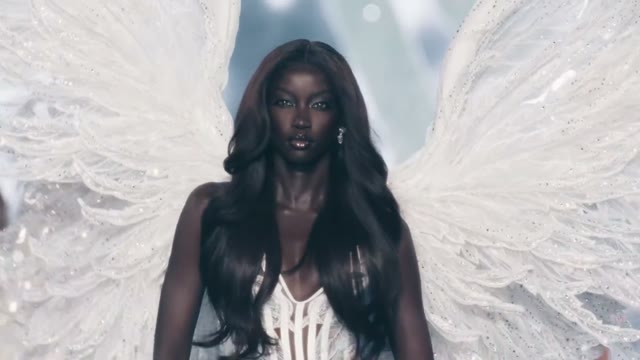
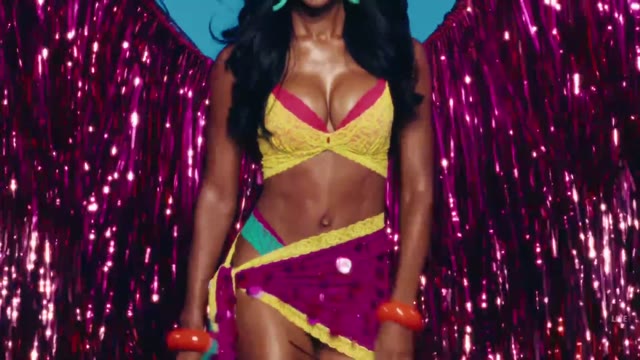
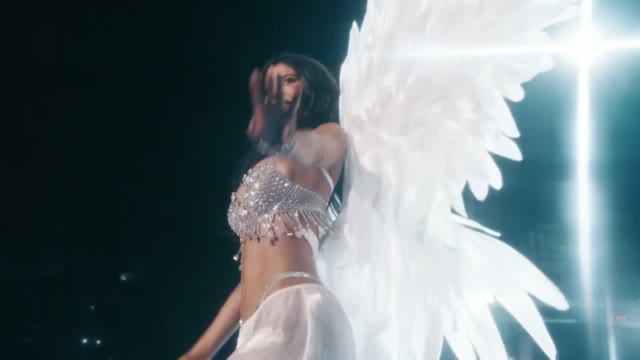
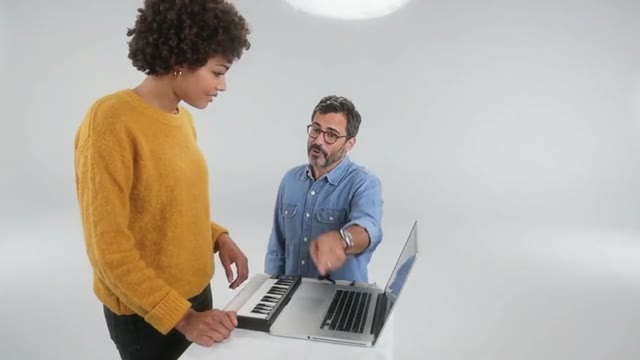
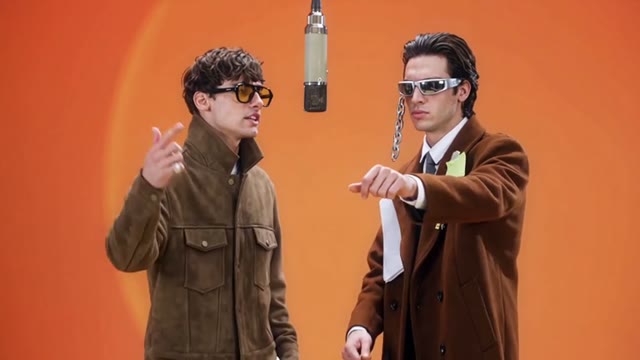





01
اربط أجزاء مشروعك باستخدام Viral Video Tools
قد يحتاج إطلاق منتج إلى صورة ثابتة واضحة، ومقطع قصير، ووصف بصياغة مناسبة. يجمع Viral Video Tools نقاط البداية هذه، ويترك لك اختيار الأداة المناسبة للمشروع والنتائج التي تستحق المتابعة والتطوير.
تفتح الصفحة الرئيسية على مساحة الفيديو مع اختيار MiniMax H3 Max Turbo. يمكنك التبديل إلى الصور أو اختيار نموذج آخر متاح في Viral Video Tools. اتخذ هذا القرار قبل إعداد الطلب، لأن المدخلات والإعدادات المدعومة تختلف بين النماذج.
تتيح الأمثلة العامة استكشاف أوصاف التوليد قبل كتابة وصفك الخاص. استخدم مثالًا أو انسخه في Viral Video Tools، ثم راجع المدخلات الأصلية والإعدادات المعروضة. استلهم منه اتجاهًا مفيدًا، دون افتراض أن المعاينة تضمن نتيجة مطابقة.
تظل المسودة المولّدة بحاجة إلى تقييمك. راجع الموضوع والتكوين والصياغة والتفاصيل المهمة قبل اختيار نتيجة من Viral Video Tools. نزّل العمل المناسب وتابع تحريره بأدواتك عندما يحتاج إلى تنسيق النصوص، أو تركيب العناصر، أو خطوة إنتاج أخرى.
MiniMax H3 Max · 768P · صوت أصلي مولّد مع الفيديو
تصيير أسرع. توجيه أدق.
H3 Max إصدار من قاعدة H3 ذات الأوزان المفتوحة خضع لتدريب لاحق بواسطة fal، وصُمّم لتوليد سريع من النص إلى فيديو، والتحريك بين الإطارين الأول والأخير، وتنفيذ طلبات طويلة منظمة بصوت متزامن أصلي مولّد معه. عند اختبار H3 Max، سجّل المدخلات والمدة ومعايير المراجعة معًا. Viral Video Tools أداة مستقلة، وليس موقعًا رسميًا لـ MiniMax أو fal.
النص إلى فيديوالصورة إلى فيديو768P5–15sصوت أصلي مولّد مع الفيديو
≈2.5sاستدلال خلفي لمقطع مدته 5s بدقة 768P؛ تضيف قائمة الانتظار وتوسعة الطلب وقتًا إلى الانتظار الإجمالي.
02
صُغ موجزًا إبداعيًا أوضح في Viral Video Tools
ابدأ بالنتيجة المطلوبة بدلًا من قائمة طويلة من التأثيرات. وضّح لـ Viral Video Tools الغرض من المادة، والعنصر الذي ينبغي أن يتصدر التكوين، والتفاصيل التي يجب أن تظل قابلة للتعرّف. تجعل هذه القرارات تقييم النتيجة الأولى أسهل.
اجعل القرار التالي محددًا ويمكن التعامل معه: إطار أوسع، أو خلفية أهدأ، أو فقرة أكثر ودًا. في مختلف أدوات Viral Video Tools، تكون مراجعة تغيير واحد مؤثر أنفع من تغيير كل شيء وفقدان القدرة على تحديد القرار الذي حسّن المسودة.
- خطوة 1
اختر المهمة ومساحة العمل
ابدأ في مساحة الفيديو بالصفحة الرئيسية، أو انتقل إلى الصور، أو افتح أداة متخصصة. اختر مسارك في Viral Video Tools وفقًا للنتيجة التي تحتاج إليها، وليس لمجرد إعجابك بمثال.
- خطوة 2
جهّز المدخلات المهمة
اكتب وصفًا محددًا، أو أضف مرجعًا مدعومًا، أو قدّم النص أو الصورة اللذين تتطلبهما الأداة المختارة. وضّح في Viral Video Tools ما الذي ينبغي تغييره، والجانب الذي يفترض أن يوجّهه المصدر.
- خطوة 3
راجع الإعدادات قبل الإرسال
عند طلب التوليد، راجع النموذج المختار والإعدادات المتاحة والرصيد المعروض في Viral Video Tools. تعتمد الدقة والمدة وعدد المخرجات والصوت على النموذج؛ أما التحرير في المتصفح فيتبع سير عمل مختلفًا.
- خطوة 4
راجع النتيجة وحدد الخطوة التالية
قارن النتيجة بموجزك قبل التنزيل أو المتابعة. احتفظ بمسودة مفيدة من Viral Video Tools، أو حسّن أضعف تفاصيلها، أو استخدم صورة مختارة لإنشاء فيديو بعد مراجعة الإعدادات الجديدة.

المدخل

صورة 1

Image 2

Image 3
فيديو 1
صوت 1
المخرج
الطلب:Using the character actions and camera language from @Video 1, generate a combat sequence featuring the characters from @Image 1 and @Image 2, set against the background of @Image 3. The fight choreography and visual style should emulate the pixel-art, side-scrolling combat of the classic game Contra, including retro movement rhythms and arcade-style impact beats. Apply the background music from @Audio 1, and synchronize additional combat sound effects—hits, jumps, and weapon actions—with the on-screen fighting motions to enhance intensity and immersion.
03
خمس طرق لدفع مشروعك إلى الأمام مع Viral Video Tools
استكشف اتجاهًا للفيديو في Viral Video Tools
يبدأ الفيديو القصير بمشهد واضح وسبب للحركة. استخدم Viral Video Tools لوصف لقطة جديدة بالنص، أو ابدأ بصورة مدعومة عندما يكون لديك بالفعل اتجاه بصري يستحق التطوير.
يدعم MiniMax H3 Max وH3 Max Turbo النص أو إطار بداية مع إمكانية إضافة إطار نهاية. تتيح عناصر التحكم الخاصة بهما في Viral Video Tools مدة 5-15 ثانية وصوتًا متزامنًا. يدعم H3 Max دقتي 480P و768P؛ ويوفر Turbo أيضًا تحسينًا إلى 1080P انطلاقًا من مصدر بدقة أصلية 768P. راجع النموذج المختار، فهذه الخيارات لا تنطبق على جميع نماذج الفيديو المتاحة.
اجعل الفعل وحركة الكاميرا والعلاقات بين عناصر المشهد واضحة. قبل إرسال الطلب في Viral Video Tools، راجع عناصر التحكم الفعلية للنموذج المختار، ولا تفترض أنه يدعم مراجع متعددة، أو تحرير فيديو موجود، أو دقة متاحة في مكان آخر. راجع الحركة والصوت المولّدين قبل استخدام المقطع.
طوّر صورة ثابتة قبل إضافة الحركة
انتقل إلى الصور لإنشاء مشهد، أو رسم توضيحي، أو مسودة تستند إلى مرجع. تختار مساحة الصور في Viral Video Tools نموذج GPT Image 2 افتراضيًا، وتدعم وضعي النص والصورة. وضّح الموضوع ووجهة الاستخدام، وحدد غرضًا واضحًا لكل مرجع.
يوفر GPT Image 2 دقات 1K أو 2K أو 4K، ومن مخرج واحد إلى أربعة مخرجات في Viral Video Tools، وتكون النتائج بصيغة JPEG. اختر الإعدادات المناسبة لمرحلة مشروعك، وراجع الرصيد المعروض، وقارن التفاصيل المهمة بأي مصدر قدّمته.
يمكن أن تصبح الصورة الثابتة المختارة نقطة بداية لطلب فيديو منفصل عبر Viral Video Tools. استخدم مدخل تحويل الصورة إلى فيديو، ثم راجع إعدادات النموذج التالي والرصيد المطلوب. لا يضمن هذا الانتقال بقاء كل تفصيل مرئي دون تغيير.
ابدأ بالمهمة، وليس بالنموذج وحده
تطرح الصورة الشخصية وصورة المنتج والمشهد الإبداعي أسئلة مختلفة. تساعد الصفحات المتخصصة في Viral Video Tools على تحديد هذه المهام إلى جانب مولّد الصور ومولّد الفيديو بالذكاء الاصطناعي، ليبدأ موجزك بالاستخدام المقصود، وليس باسم نموذج فقط.
عند العمل على منتج، حدد الشكل أو التشطيب الذي يهمك. وعند إعداد صورة شخصية، وضّح التأطير والإضاءة واستخدم مراجع مصرحًا لك باستخدامها. قدّم هذه الأولويات صراحةً إلى Viral Video Tools، ثم افحص النتيجة بدلًا من افتراض أن التفاصيل المميزة قد حُفظت.
تعامل مع صفحات المهام باعتبارها نقاط بداية مركزة، وليست وعودًا بمادة نهائية جاهزة. قد يقترح مثال من Viral Video Tools تكوينًا أو طابعًا بصريًا، لكن موجزك الخاص ينبغي أن يصف الاستخدام الفعلي، والمساحة المطلوبة، والتفاصيل التي تحتاج إلى مراجعة دقيقة.
جهّز الصور باستخدام أدوات المتصفح
تكون الصورة موجودة أحيانًا وتحتاج إلى تجهيز عملي بدلًا من التوليد. يتضمن Viral Video Tools أدوات الضغط وتغيير الحجم والتحويل والتدوير والقص وإضافة العلامات المائية ومعالجة الخلفيات لهذه المهام. اختر العملية التي تعالج مشكلة الملف أو التخطيط التي تواجهها.
تعالج أدوات الصور هذه الصور داخل المتصفح، دون اعتبار كل تعديل طلب توليد مدفوعًا. تحتاج بعض أدوات الخلفية بالذكاء الاصطناعي في Viral Video Tools إلى تنزيل نموذج، لذا لا تعني المعالجة في المتصفح أن كل مهمة تعمل دون اتصال بالشبكة.
افحص الملف المعدّل بالحجم الذي سيُعرض به. عند استخدام أدوات المتصفح من Viral Video Tools، تحقق من وضوح الصورة بعد تقليل حجم الملف، أو احتفاظ القص بالموضوع، أو عدم تغطية العلامة المائية لتفصيل مهم، قبل استخدام الصورة المصدّرة.
اضبط الصياغة لتناسب جمهورك
تحتاج الصورة أو اللقطة غالبًا إلى كلمات ترافقها. تستخدم أداة Humanize AI في Viral Video Tools نموذج Gemini 2.5 Flash لإعادة صياغة النص المقدّم، وتتيح نبرات طبيعية وودية ومهنية. اختر نبرة تناسب الجمهور بدلًا من جعل كل جملة أكثر ترويجًا.
ابدأ بنص تفهم معناه، ثم قارن الصياغة الجديدة بالأصل. استخدم Viral Video Tools لاستكشاف الصياغات، مع التحقق بنفسك من الأسماء والحقائق والتحفظات ومواضع التأكيد. فالفقرة الأكثر سلاسة ليست بالضرورة أدق أو أنسب.
احتفظ بمسؤولية الصياغة النهائية، خصوصًا عندما تصف منتجًا أو تتضمن ادعاءً واقعيًا. إن Humanize AI على Viral Video Tools أداة لإعادة الصياغة، وليست ضمانًا لتجاوز أنظمة الكشف. اقبل التغييرات لأنها تحسن التواصل، لا لأنها تعدك بنتيجة تقييم.
Scroll-stopping 3-second visual hooks
Shareable AI video memes & comedy hooks
High-converting DTC product showcases
Immersive 9:16 social storytelling
Instant reaction memes & POV skits
Macro unboxing & hardware reveals
Slow-motion espresso splash hook
Neon tabby cat DJ bass drop
360° levitating sneaker ad
Midnight Tokyo ramen POV short
Golden retriever CEO chair turn
Obsidian earbuds macro reveal
04
أمثلة مسارات العمل
طرق توضيحية لتخطيط عملك وتوليده ومراجعته.
01
مسودة صورة منتج
أمثلة مسارات العمل
ابدأ بصورة المنتج وتعليمات واضحة لتحرير الصورة. قارن المسودة بالأصل، وافحص الشكل والتسميات والنسب قبل وضعها في صفحة المنتج. أضف الشعارات المعتمدة والنص الدقيق في تطبيق تصميم.
02
لقطة منتج قصيرة
أمثلة مسارات العمل
اختر نموذج فيديو وصِف حركة صغيرة، مثل دوران جسم ببطء. افحص المدة والدقة والرصيد المتاح. راجع استمرارية الجسم والصوت قبل استخدام اللقطة في المونتاج اللاحق.
03
صورة توضيحية لمقالة
أمثلة مسارات العمل
حدّد لمساحة عمل الصور الموضوع وزاوية الرؤية والاستعارة البصرية التي تدعم موضوع المقالة. عاين النتيجة في التخطيط المقصود. إذا نافست الصورة العنوان على الانتباه أو حجبت تفاصيل مهمة، فعدّل القص أو التكوين.
04
تقليل حجم مرفقات الصور
أمثلة مسارات العمل
إذا كانت أبعاد الصورة مناسبة لكن ملفها كبير، فسجّل الدخول واستخدم أداة ضغط الصور. يتم الضغط في المتصفح، وتُحفظ المدخلات والنتائج في حسابك. قارن النتيجة قبل تنزيل صورة منفردة أو ZIP.
05
مسودة نص أوضح
أمثلة مسارات العمل
الصق مسودتك في Humanize AI واختر أسلوبًا طبيعيًا أو ودودًا أو مهنيًا. افحص المعنى والأسماء والأرقام والمصطلحات التقنية بعد إعادة الصياغة، ثم انسخ الإصدار المدقّق أو نزّله؛ فلا تُضمن درجات الكشف أو نتائج النشر.
06
سلسلة محتوى بصري
أمثلة مسارات العمل
سجّل الألوان وزاوية الرؤية والإضاءة وحجم الموضوع في موجز قابل لإعادة الاستخدام. إذا دعم نموذج الصور المختار صورًا مرجعية، فقدّم الملفات المناسبة. قارن الصور معًا وعدّل الفروق، من دون افتراض اتساق السلسلة كلها تلقائيًا.
Featured on
TRENDING
Browse all ↗More Trending Templates










أسعار Viral Video Tools وخطط الرصيد
ألغِ في أي وقت
Trending face-swap templates cost 300 Credits per video, including full-length Bad Times and every available format. Other tools keep their own quotes. Existing MV tickets remain usable until their original expiry; new tickets are no longer sold.
Pay once annually; receive 1/12 of your annual Credits each month. The first allocation arrives after payment, then monthly. Tax included. Each allocation expires at the next subscription month or paid-year end.
Lite
خصم 50%0.025 / وحدة رصيد
$358.8$179 / yearخصم 50%
$14.9/month equivalent · Billed $179· وفّر $179.8
Annual total: 7,200 credits, issued monthly
600/شهر
نماذج الفيديو
MiniMaxSeedanceWanGrok ImagineKling


نماذج الصور
SeedreamGPT ImageNano Banana


- يشمل MiniMax H3 وكل النماذج المتقدمة
- حتى 1 من مهام التوليد الجماعي
- سرعة توليد قياسية
- معدل نجاح توليد قياسي
- دعم عملاء قياسي
- ترخيص الاستخدام التجاري
Standard
خصم 50%0.017 / وحدة رصيد
$598.8$299 / yearخصم 50%
$24.9/month equivalent · Billed $299· وفّر $299.8
Annual total: 18,000 credits, issued monthly
1,500/شهر
نماذج الفيديو
MiniMaxSeedanceWanGrok ImagineKling
نماذج الصور
SeedreamGPT ImageNano Banana
- يشمل MiniMax H3 وكل النماذج المتقدمة
- حتى 4 من مهام التوليد الجماعي
- سرعة معالجة ذات أولوية
- معدل نجاح توليد مرتفع
- دعم عملاء ذو أولوية
- ترخيص الاستخدام التجاري
Pro
خصم 50%0.014 / وحدة رصيد
$1198.8$599 / yearخصم 50%
$49.9/month equivalent · Billed $599· وفّر $599.8
Annual total: 43,200 credits, issued monthly
3,600/شهر
نماذج الفيديو
MiniMaxSeedanceWanGrok ImagineKling
نماذج الصور
SeedreamGPT ImageNano Banana
- يشمل MiniMax H3 وكل النماذج المتقدمة
- حتى 10 من مهام التوليد الجماعي
- أسرع توليد
- معدل نجاح توليد مرتفع
- مدير حساب مخصص
- ترخيص الاستخدام التجاري
Max
خصم 50%0.012 / وحدة رصيد
$2398.8$1,199 / yearخصم 50%
$99.9/month equivalent · Billed $1,199· وفّر $1,199.8
1x
1x2x3x4x5x
Annual total: 96,000 credits, issued monthly
8,000/شهر
نماذج الفيديو
MiniMaxSeedanceWanGrok ImagineKling
نماذج الصور
SeedreamGPT ImageNano Banana
- يشمل MiniMax H3 وكل النماذج المتقدمة
- حتى 10 من مهام التوليد الجماعي
- أسرع توليد
- معدل نجاح توليد مرتفع
- مدير حساب مخصص
- ترخيص الاستخدام التجاري
ادفع بأمان مع























05
الأسئلة الشائعة
Inputs, outputs, credits, boundaries.
FAQ
أسئلة قبل البدء باستخدام Viral Video Tools
اختر الأداة المناسبة لمدخلاتك، وراجع الإعدادات، واترك مجالًا للمراجعة. توضح هذه الإجابات كيفية استخدام Viral Video Tools دون افتراض أن جميع النماذج أو المهام تعمل بالطريقة نفسها.
Viral Video Tools منصة إبداعية لتوليد الصور والفيديو، وصفحات المهام المتخصصة، وأدوات الصور في المتصفح، وإعادة صياغة النصوص. يمكنك البدء بوصف نصي، أو استخدام مراجع بصرية مدعومة، أو تجهيز صورة موجودة، أو مراجعة نص تقدّمه. يعتمد سير العمل المناسب على المهمة؛ وتظل النتائج المولّدة بحاجة إلى مراجعتك.
استخدم النص للمشاهد الجديدة، والمراجع للصور الموجودة، وأدوات المتصفح للملفات، أو Humanize AI للكتابة. تعتمد مدخلات التوليد على النموذج المختار.
يعرض Viral Video Tools الرصيد المطلوب قبل التوليد؛ وتختلف المتطلبات باختلاف النموذج والإعدادات. راجع التكلفة المعروضة قبل الإرسال. أما معالجة الصور في المتصفح فتتبع سير عمل منفصلًا.
نعم. اختر تحويل الصورة إلى فيديو من إحدى النتائج؛ ثم تأكد من الصورة والنموذج والمدة والدقة والصوت والرصيد. صف الحركة وراجع المخرج؛ فقد تتغير بعض التفاصيل.
لا. تجري معالجة الصور في متصفحك، لكن مهام الخلفية بالذكاء الاصطناعي قد تتطلب تنزيل نماذج. تحقق من متطلبات الشبكة وراجع المخرج.
Viral Video Tools مستقل، ولا يفترض استخدامه وجود تأييد من مزوّدي النماذج. تحدد أسماء النماذج الخيارات المدمجة؛ راجع المدخلات والإعدادات المدعومة، التي قد تختلف عن قدرات المزوّد نفسه.
دعم Viral Video Tools: hi@viralvideo.tools
06
ابدأ الآن
Turn evidence into generation.
ابدأ الإنشاء
اتخذ قرارك الإبداعي التالي مع Viral Video Tools
اختر جانبًا واحدًا لتجعله أوضح: المشهد، أو التأطير، أو الحركة، أو الرسالة. ابدأ بموجز محدد في Viral Video Tools، وقيّم المسودة الأولى وفقًا لذلك الغرض قبل إضافة مزيد من التعقيد.
استكشف مثالًا، وقدّم مدخلاتك الخاصة، واختر الأداة المناسبة. استخدم نتيجة مفيدة من Viral Video Tools في خطوة التحرير التالية، واحتفظ بقراراتك الإبداعية النهائية بين يديك.
ابدأ الإنشاءراجع النموذج المختار
افحص الرصيد قبل التوليد
افحص نتيجتك